拍大师如何自制GIF动图 拍大师自制GIF动图图文教程
关于电脑装机必须的软件,比如windows office系列办公软件、网页浏览器、杀毒软件、安全防护软件、刻录软件、压缩软件、下载工具、多媒体播放软件、多媒体编辑软件、输入法、图片查看和处理软件、聊天沟通工具、系统工具与驱动补丁工具等。
通过拍大师可以实现很多操作,用户们比较喜欢的gif动图也是可以实现的,知道拍大师怎么制作GIF动图吗?相关的操作步骤清楚吗?不知道操作的话可以看看拍大师制作GIF动图教程哦!
想要了解更多拍大师使用方法就去汇总教程吧:
拍大师制作GIF动图教程:
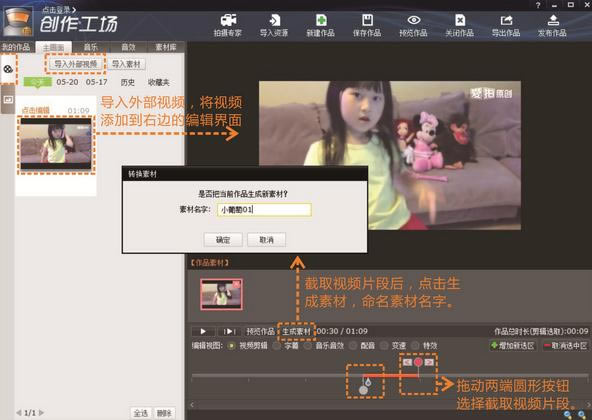
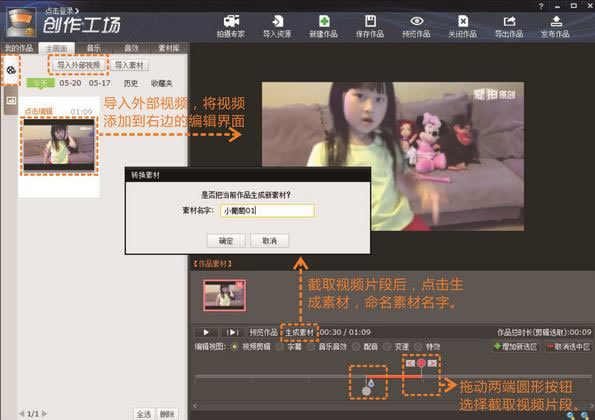
第1步:如下图1,导入外部视频,点击视频添加到右边的编辑轨道,拖动两端圆形按钮,选择喜欢的精彩视频片段,截取完成后,点击“生成素材”,输入素材名字,点击“确定”,新素材视频将自动生成显示在左边的界面。
第2步:如下图2,删掉之前编辑轨道添加的视频,把新生成的视频素材添加到视频编辑轨道,点击“素材库”的“挂饰”图标,选择喜欢的挂饰特效添加到视频编辑界面,对特效的位置、大小、时长、运动方式等效果进行编辑。
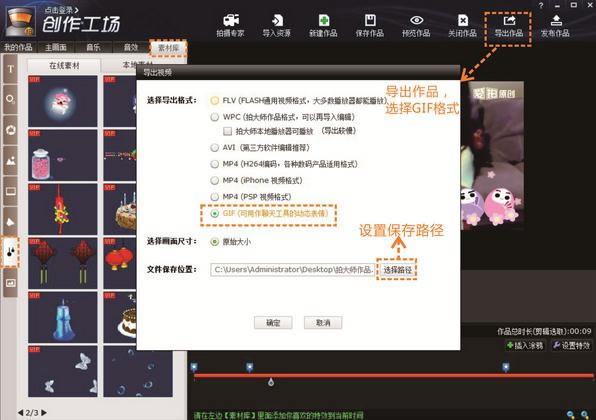
第3步:编辑完成后,点击“导出作品”,选择GIF导出格式,设置GIF图片文件的保存路径。
以上就是全部的拍大师制作GIF动图教程解析了,希望小伙伴们按照上面的方法实施之后能够顺利制作出你想要的动图效果哦!
想要了解更多拍大师的优点,就去拍大师下载页面了解下吧:
装机软件,全自动在线安装过程,无需电脑技术,小白在家也可自己完成安装,纯净稳定,装机必备之选!
……