PowerPoint给文字做出左右镜像的设置流程
关于电脑装机必须的软件,比如windows office系列办公软件、网页浏览器、杀毒软件、安全防护软件、刻录软件、压缩软件、下载工具、多媒体播放软件、多媒体编辑软件、输入法、图片查看和处理软件、聊天沟通工具、系统工具与驱动补丁工具等。
你们知道PowerPoint给文字做出左右镜像的操作流程吗?下文小编就讲解了PowerPoint给文字做出左右镜像的操作步骤,相信对大家会很有帮助哦。
使用文本框工具输入文字,并设置好字体字号大小以及文字颜色等属性
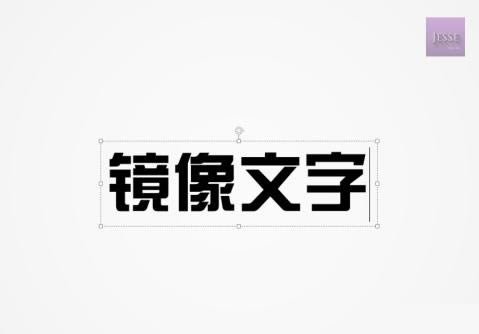
2、选中文本框,按下Ctrl+C进行复制,然后Ctrl+V粘贴。如果不需要保留正向的文字的话,则可以先按Ctrl+X剪切,然后再粘贴
3、此时,我们会发现,粘贴回来的文本框右下角多了一个带有下拉菜单小三角的按钮
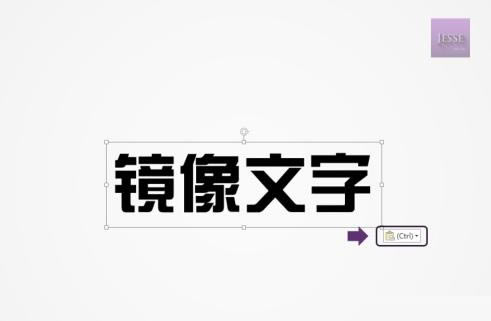
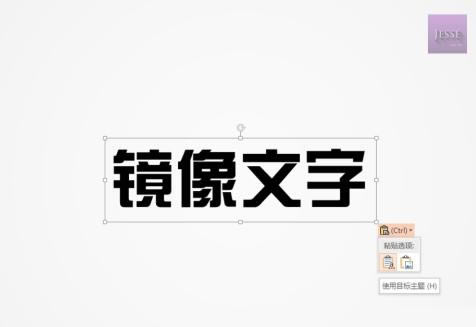
4、单击Ctrl键或者鼠标点击该按钮,可以展开粘贴选项——第一项是“使用目标主题”(快捷键H),第二项是“图片”(快捷键U)
上面就是小编带来的PowerPoint给文字做出左右镜像的操作流程,大家都学会了吗?
装机软件,全自动在线安装过程,无需电脑技术,小白在家也可自己完成安装,纯净稳定,装机必备之选!
……