Keynote如何设置页边空白 Keynote页边空白设置图文教程
关于电脑装机必须的软件,比如windows office系列办公软件、网页浏览器、杀毒软件、安全防护软件、刻录软件、压缩软件、下载工具、多媒体播放软件、多媒体编辑软件、输入法、图片查看和处理软件、聊天沟通工具、系统工具与驱动补丁工具等。
Keynote页边空白的设置也是需要很多用户去了解的,通过这个操作能让你的排版更加美观。Keynote怎么设置页边空白?想要了解具体的操作就来看看Keynote页边空白设置教程吧!
想要了解更多Keynote操作就去看Keynote使用教程吧:
Keynote页边空白设置教程:
文本框、形状或表格单元格中的文本在文本和包含文本的对象之间具有默认的间距量。通过设定不同的页边空白,可以调整该间距。您还可以缩进段落的首行,以创建可视化分隔符,有助于读者扫描文本。
1、选择要修改页边空白的文本。
2、执行以下任一项操作:
将标尺中的页边空白标记(蓝色三角形)和首行缩进标记(蓝色矩形)拖到想要的位置。如果没有看到标尺,请点按工具栏中的 “显示”按钮,然后选取“显示标尺”。
点按边栏顶部附近的“样式”按钮,然后点按“对齐”部分中的某个默认缩进按钮,以增加或减少整个段落的缩进量。
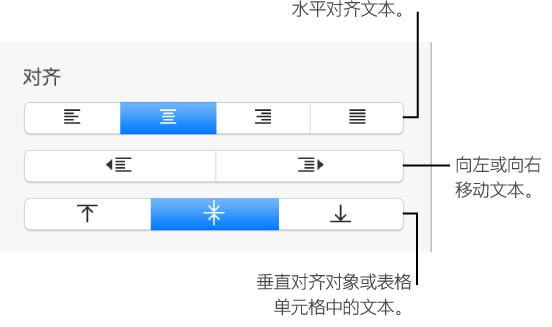
点按边栏顶部的“文本”标签,点按段落样式下方的“布局”按钮,然后点按“缩进”旁边的显示三角形。

相关推荐:
各位小伙伴,以上就是小编带来的Keynote页边空白设置教程介绍了,如果你有页边设置的需求,那就可以试试上面的操作方法了。

装机软件,全自动在线安装过程,无需电脑技术,小白在家也可自己完成安装,纯净稳定,装机必备之选!
……