Keynote图表数据如何更改 Keynote图表数值更改图文教程
Keynote图表中有着很多含义不同的数值,很多小伙伴对此都不了解,Keynote图表数据怎么更改?这一次,你可以去这篇Keynote图表数值更改教程中找找相关的答案哦!
想要了解更多Keynote操作就去看Keynote使用教程吧:
Keynote添加、编辑或删除数据序列:
点按图表,点按“编辑图表数据”,然后执行以下任一项操作:
添加数据序列:在图表数据编辑器中点按新列或新行中的某个单元格,输入您的数据,然后按下 Return 键或 Tab 键。重复这些步骤直到您已输入整个数据序列。
移除数据序列:点按要删除的行或列的彩色栏,点按出现的箭头,然后点按“删除列”或“删除行”(取决于是将行还是列绘制为数据序列)。
重新排列数据序列:拖移彩色栏。
添加货币符号或其他格式:点按右侧边栏顶部的“序列”标签,然后相应控制来添加数值标签或其他格式化。
关闭“图表数据”窗口以返回图表。
作为数据序列切换行和列:
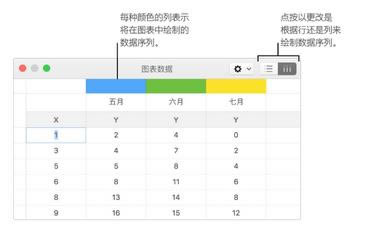
添加图表时,Keynote 将为其定义默认数据序列。在大多数情况下,如果表格是方形或宽大于高,则表格行是默认序列。否则,列就是默认序列。您可以更改是行还是列为数据序列。
点按图表,然后点按“编辑图表数据”按钮。
点按图表数据编辑器右上角的行或列按钮。
完成后关闭图表数据编辑器。
在散点图和气泡图中沿Y轴的多个值共享X轴:
共享 x 轴表示沿 x 轴绘制单种值,而允许沿 y 轴绘制多种值。默认情况下,某些类型的图表中的多个 y 轴值集会共享 x 轴值。
点按图表,然后点按“编辑图表数据”按钮。
点按 “共享 X 值”菜单按钮,然后选择“共享 X 值”。
完成后关闭图表数据编辑器。
如果您不能编辑图表,那么可能需要解锁它。
看了Keynote图表数据更改教程之后,对于这一系列的操作你都有所了解了吧?如果初期运用的不熟练那么就要去多多操作实践啦!
……