运用ps给心形加上长投影效果的详细设置
关于电脑装机必须的软件,比如windows office系列办公软件、网页浏览器、杀毒软件、安全防护软件、刻录软件、压缩软件、下载工具、多媒体播放软件、多媒体编辑软件、输入法、图片查看和处理软件、聊天沟通工具、系统工具与驱动补丁工具等。
不少朋友都喜欢用ps软件,那么大家清楚利用ps给心形加上长投影效果的详细操作吗?若还不了解,就来学习学习利用ps给心形加上长投影效果的教程吧!
1、首先下载一个长投影的插件,网上有很多资源可以找到下载的,这里就不提供了

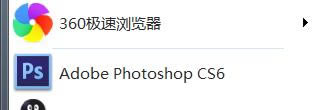
2、接着打开你的Photoshop
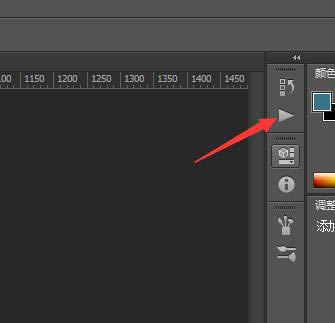
3、打开ps的动作面板,如果你的右侧没有,则可以打开窗口——动作
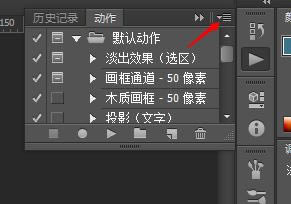
4、打开动作面板后,打开右上角的目录横杆,选择载入动作
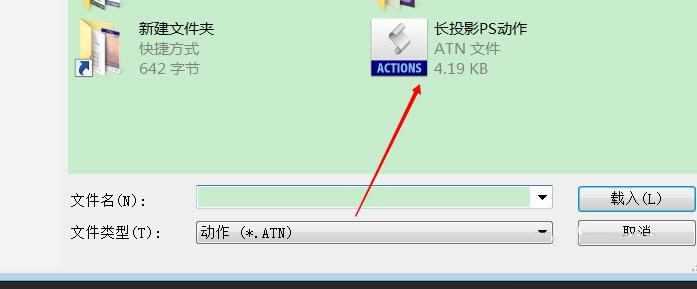
5、在载入动作里面选择长投影ps动作就可以了
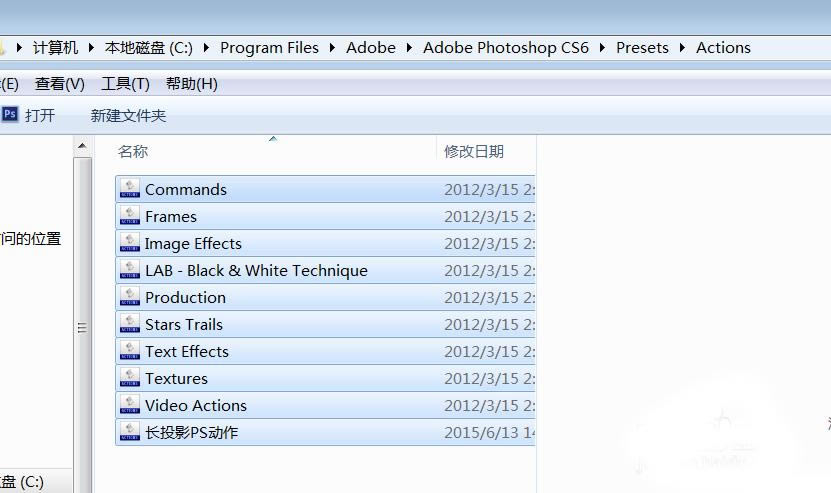
6、还有一种方法就是将下载的长投影ps动作插件直接复制到你的Photoshop安装路径中的actions文件里就可以了
7、安装完成后就可以开始操作了,先画个爱心示范下吧,用矢量工具画

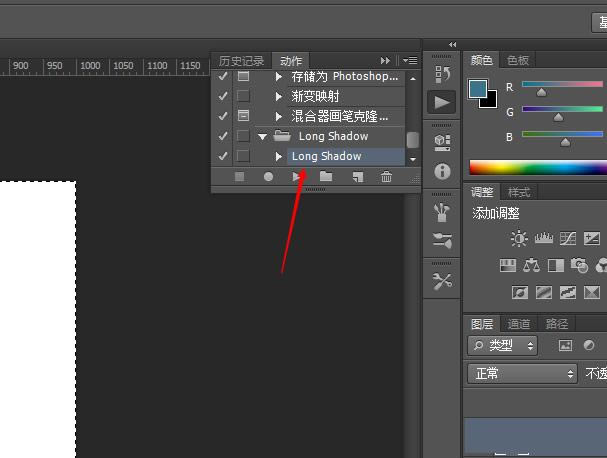
8、选择动作——长投影,点击下方播放按钮
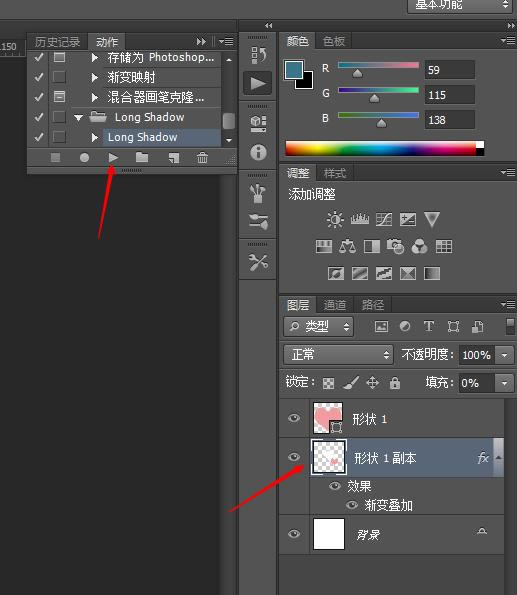
9、长投影就实现了,非常简单

上面就是小编为大家带来的利用ps给心形加上长投影效果的详细操作教程,希望对大家能够有所帮助哦。
装机软件,全自动在线安装过程,无需电脑技术,小白在家也可自己完成安装,纯净稳定,装机必备之选!
……